Drop Down List dengan ComboBox dan Data Validation

Untuk membuat tampilan interaktif pada Excel, kita bisa membuat Drop Down List untuk memilih item mana yang akan digunakan dalam semua rumus yang ada dalam tampilan Sheet kita. Pembuatan Drop Down List bisa dilakukan dengan 2 cara, yaitu menggunakan ComboBox atau menggunakan Data Validation.
Drop Down List menggunakan ComboBox
Yang pertama kita akan bahas penggunaan ComboBox untuk membuat Drop Down List. Untuk memudahkan pembuatan ComboBox, silakan setting Ribbon agar muncul Tab Developer. Seperti Gambar berikut :

Selanjutnya kita akan membahas file yang telah dibagikan oleh salah satu administrator @excelid dari negara tetangga, yaitu @JurimS. file tersebut seperti ini tampilannya :
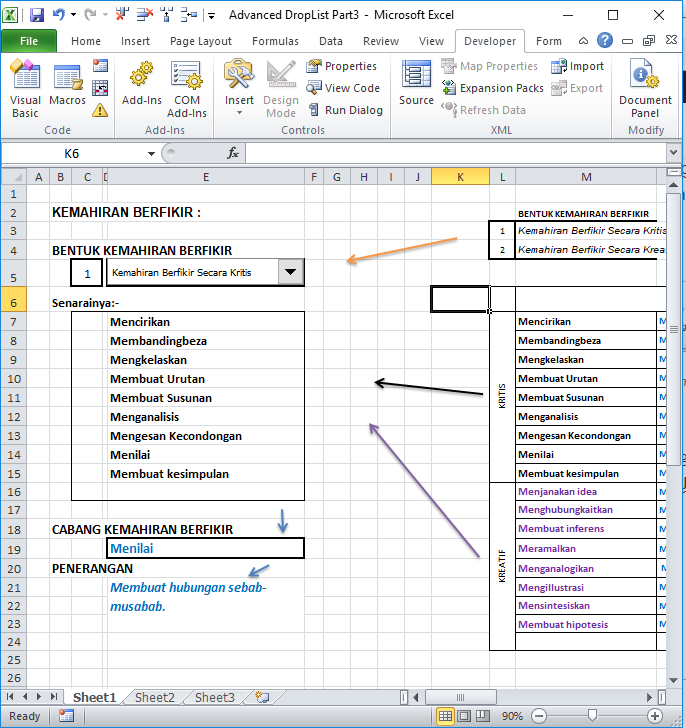
pada Cell E5, kita sisipkan ComboBox dengan pilih menu Developer> Insert > ComboBox(Form Control) . lalu tarik kotak di Cell E5, kemudian klik kanan pada combobox tersebut lalu pilih Format Control dan akan tampil dialog sebagai berikut :
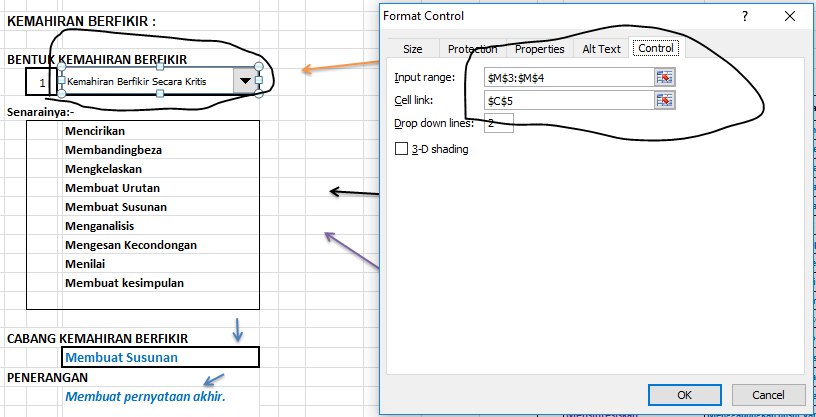
Pada Tab Control masukkan Input range dengan list yang akan ditampilkan yaitu di range $M$3:$M$4, dan Cell Link di $C$5.
isi dari E7 sampai dengan E16 akan berubah sesuai dengan droplist yang dipilih. Rumus pada koloh E7 sampai dengan E16 adalah, jika C5 yang merupakan tempat menampilkan nilai dari list yang dipilih, yang hanya berisi 1 dan 2 tidak sama dengan 1 atau 2 maka hasilnya kosong, tetapi jika dipilih 1 atau 2 maka yang ditampilkan adalah M7 jika 1 atau M16 jika yang dipilih 2, begitu seterusnya ke bawah sampai E16.
Drop Down List menggunakan Data Validation
untuk droplist yang kedua menggunakan Data Validation, caranya adalah dengan letakkan kursor di E19 lalu pilih Menu Data> Data Validation >Data Validation.
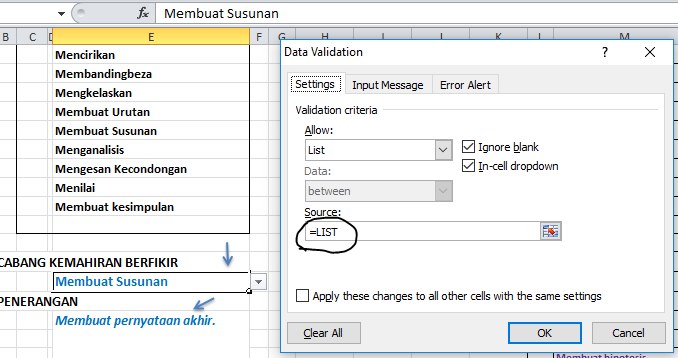
lalu pilih Allow-nya berupa List dan Source-nya diisi =LIST yang merupakan Define Name dari list E7 s/d E16